Okta Integration med OneDesk
OneDesk’s Helpdesk og Project Management-software integrerer med din Okta-konto.
Tilslut Okta til din OneDesk-konto
Tilføje single sign-on (SSO) til dine OneDesk-bruger- og kundekonti ved at oprette forbindelse til Okta. Administrer nemt dine legitimationsoplysninger inden for Okta.
Hvad lader Okta Integration dig gøre?
Når Okta-integrationen er aktiveret, kan dine brugere eller kunder logge ind på deres OneDesk-konti ved hjælp af de legitimationsoplysninger, der administreres af Okta. Læs om integrationen af OneDesk’s helpdesk og projektstyringssoftware til Okta på Okta-webstedet.
Det er enkelt at integrere OneDesk’s helpdesk og projektstyringssoftware med din Okta-konto. Følg blot nedenstående trin.
Sådan forbinder du OneDesk til Okta – trin for trin
OneDesk’s Okta-integration er mulig med SAML eller OpenID Connect. Følgende vil guide dig gennem din foretrukne opsætning.
1) Log ind på din Okta-konto og åbn ‘Applications’
- Log ind på din Okta-konto.
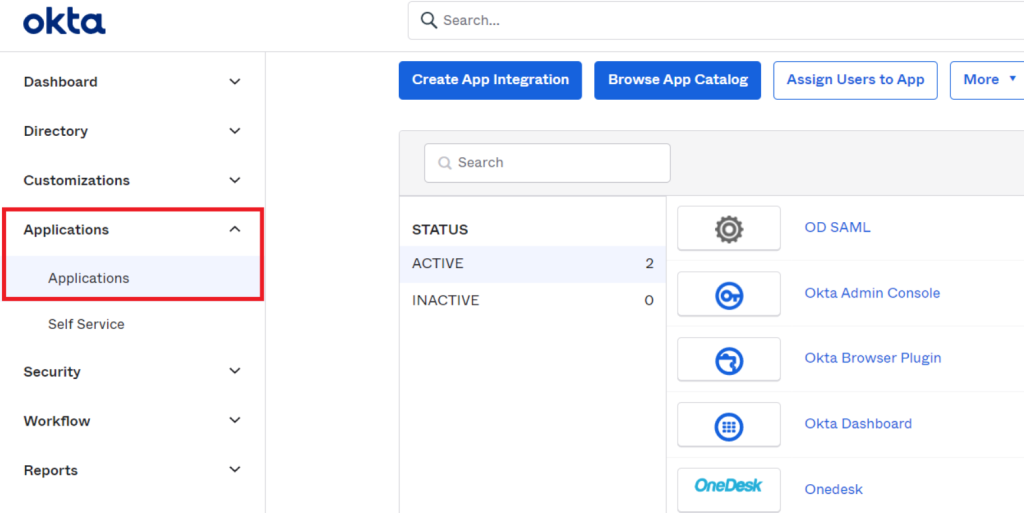
- Åbn sektionen ‘Applications’ fra menuen i venstre side > klik på ‘Applications.’
2) Tilføj en Okta-applikation
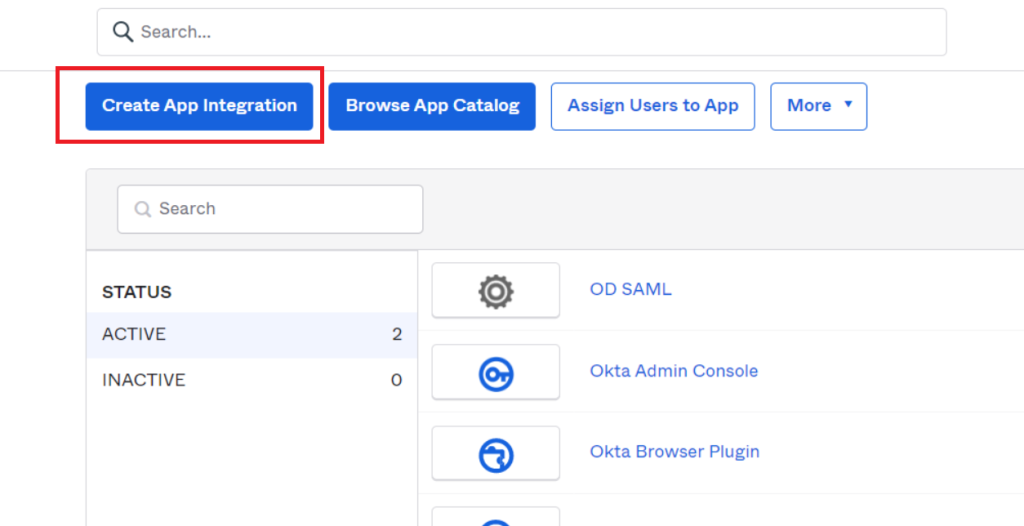
- Klik på knappen ‘Create App Integration’.
3) Vælg SAML2 eller OpenID Connect
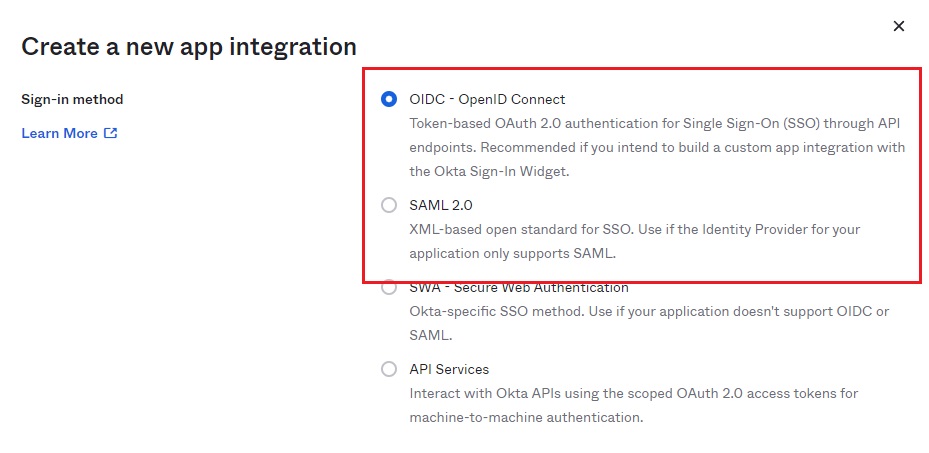
Til SSO for bruger- og kundekonti understøtter OneDesk både OpenID Connect og SAML2.
Hvis du ønsker at fortsætte med SAML2, skal du springe frem til afsnit 4B. For OpenID Connect fortsætter næste trin (4A) med OpenID Connect.
4A) OpenID: Opret OpenID Connect-integration
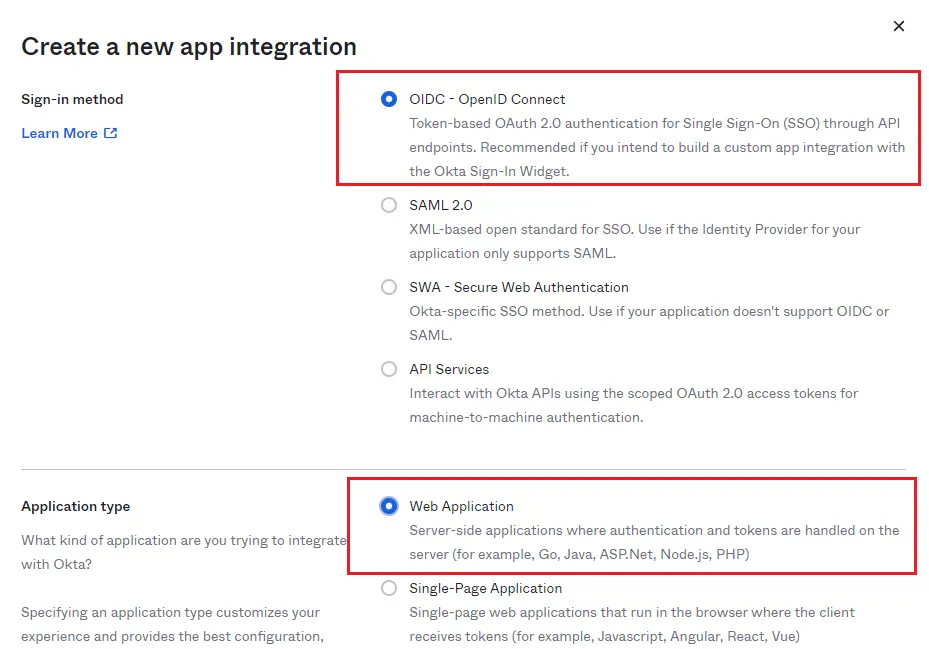
- For Sign-in method skal du vælge OpenID Connect.
- Vælg ‘Web Application’ som Application type.
- Klik på ‘Create.’
5A) OpenID: Opret OpenID Connect-integration
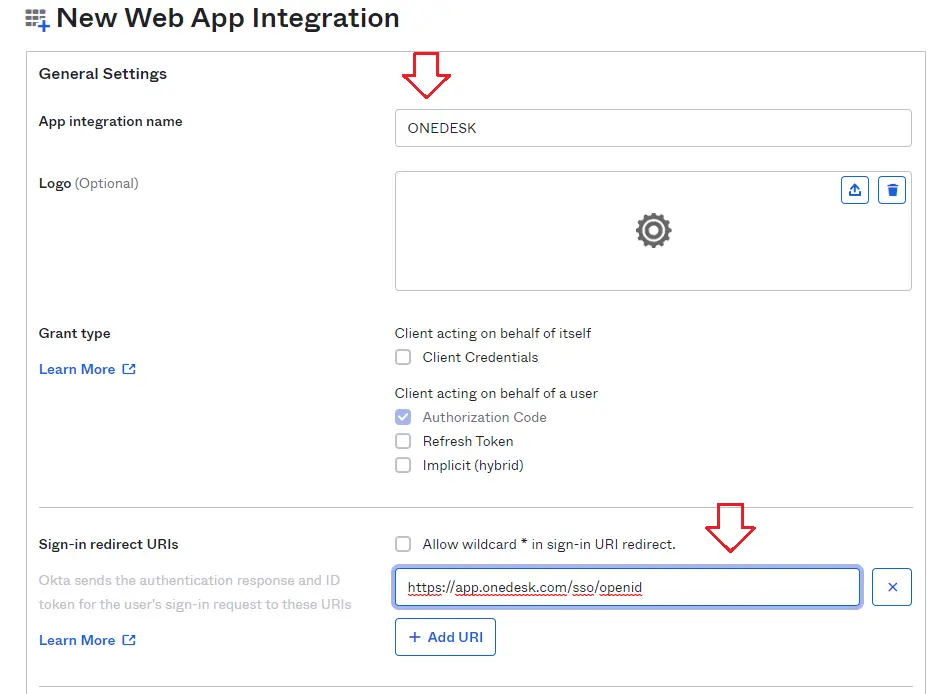
- Vælg et Application Name såsom ‘ONEDESK’
- Indstil Sign-in Redirect URI til: https://app.onedesk.com/sso/openid
- Vælg den kontrollerede adgang efter dine præferencer.
- Klik på knappen ‘Next’.
6A) OpenID: Kopiér dit Client ID og Client secret fra Okta
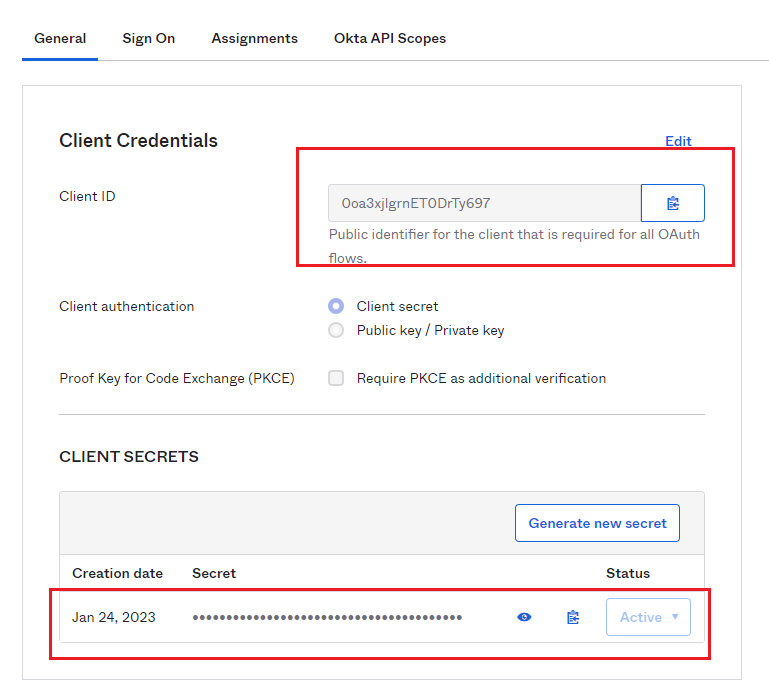
- Find sektionen med dit Client ID og Client Secret.
- You will need to copy and paste each into your OneDesk account.
- I en ny fane skal du logge ind på din OneDesk-konto og gå til Administration-> Integrations -> Single Sign On.
7A) OpenID: Indsæt Client ID og Client Secret i OneDesk
- Inde i din OneDesk-konto skal du navigere til Administration > Integrations > Single Sign-On > klik på Create new SSO connection
- I vinduet skal du vælge, om denne forbindelse er til bruger- eller kundekonti
- Vælg OpenID Connect, og klik derefter på Continue.
- Indsæt dit klient-id og klienthemmelighed i de relevante felter.
- Hold denne popup åben, og gå til din Okta-browserfane.
8A) OpenID: Hent Authorization URI og Token URL fra din Okta Metadata-fil
Autorisations-URI og Token-URL kan findes på din Okta-konto ved at følge disse trin:
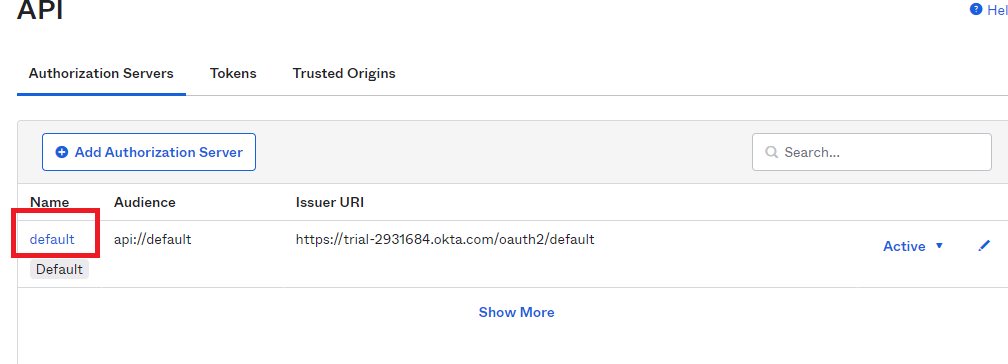
- Klik på ‘Security’ i venstre sidepanel.
- Klik på ‘API’ i menuen.
- Klik på linket ‘default’ ved siden af den relevante Authorization Server.
- På den resulterende side skal du klikke på metadata URI. Dette åbner metadata-filen i din browser.
- Kopiér ‘Authorization Endpoint’ & ‘Token Endpoint’ fra denne fil (klik på det sidste billede for at udvide).
9A) OpenID: Indsæt disse endpoints i felterne Authorization URI & Token URL i OneDesk
- Tilbage i OneDesk skal du indsætte Authorization & Token endpoints i felterne Authorization URI & Token URL.
- OneDesk genererer de login-URL’er, som dine brugere eller kunder bruger til at logge ind på OneDesk. Giv dem de rette URL’er til de forskellige OneDesk-applikationer.
10A) Tildel brugere til denne applikation
I Okta skal du tildele People (brugere) eller dine kunder til OneDesk-applikationen.
- I Okta skal du åbne den OneDesk-applikation, du oprettede.
- Vælg ‘Assign to People
BEMÆRKNINGER:
- Brugere skal aktiveres i OKTA af Admin (Under Directory > people)
- En bruger og en kunde kan ikke bruge den samme e-mailadresse
4B) SAML2: Opret SAML 2.0 App Integration
Dette trin fortsætter fra trin 3 ovenfor for dem, der valgte at bruge SAML som deres Sign on method.
- For Sign-in method skal du vælge SAML.
- Klik på ‘Create.’
- Log ind på din OneDesk-konto i en ny fane.
5B) SAML2: Hent din OneDesk Metadata URL
I OneDesk skal du navigere til Administration > Integrations > Single Sign On
Vælg, om du vil have en forbindelse til bruger- eller kundekonti.
Vælg SAML.
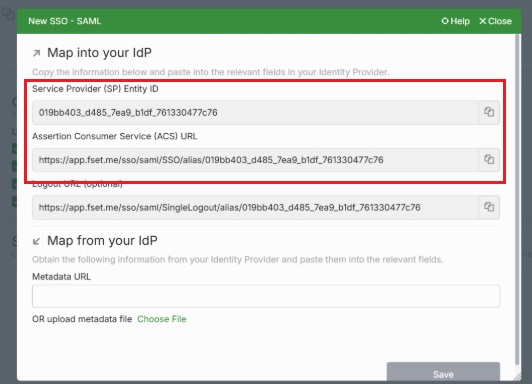
Kopiér din ‘Service Provider (SP) Entity ID’ og indsæt den i Okta ‘Audience URI’
Kopiér din ‘ACS URL’ og indsæt den i din Okta ‘SSO URL’
6B) SAML2: SAML-indstillinger
- ‘Name ID format’ skal være indstillet til ‘Email Address.’
- Application username indstillet til Okta username
- ‘Update application username on’ skal være indstillet til ‘Create and update.’
- De andre trin er valgfrie.
7B) SAML2: Hent Identity Provider Metadata
Select ‘I’m an Okta customer adding an internal app’ and hit FInish.
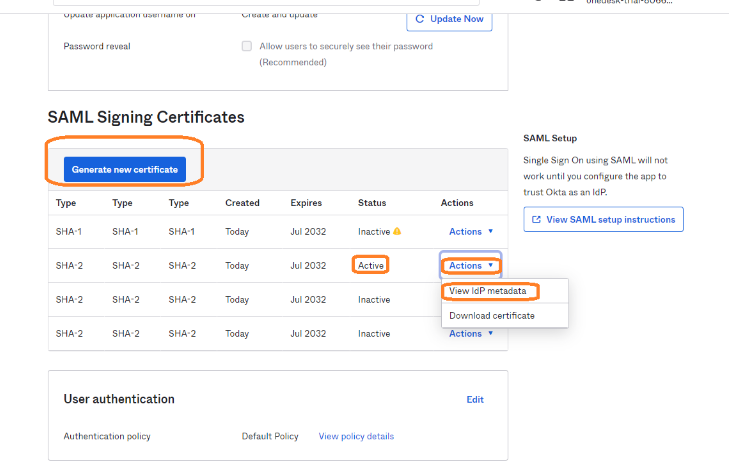
- Upon finishing, scroll down to Certificates on the Application page.
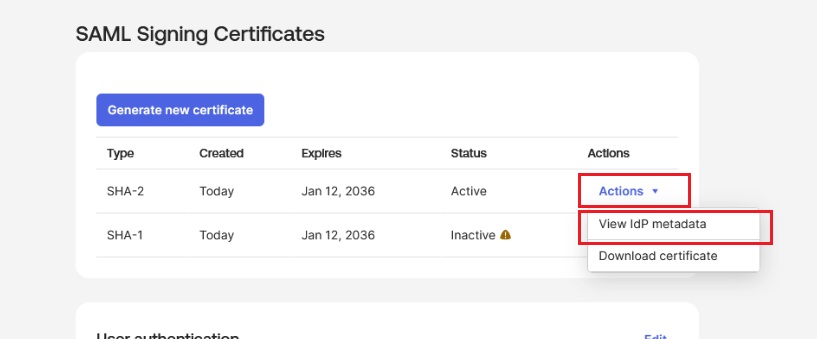
- Find det aktive certifikat, og under Actions skal du vælge ‘View IdP metadata. ‘
- Copy the URL of the opened page.
10B) SAML2: Indsæt din Identity Provider Metadata URL i OneDesk
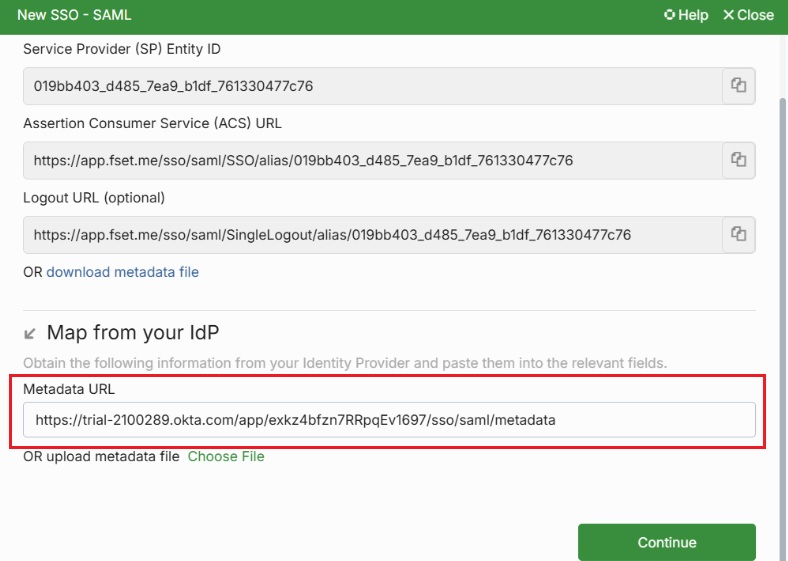
- Inde i OneDesk skal du indsætte URL’en i sektionen Identity Provider Metadata URL.
Klik på Continue. I Advanced Settings kan du valgfrit klikke på afkrydsningsfeltet ‘Enable User / Customer Provisioning’ eller mappe attributter. Aktivering af ‘Provisioning’ vil oprette nye konti fra din IdP ved login.
OneDesk SSO Login URL’er bør være tilgængelige for dig at bruge. (Du skal muligvis rydde din cache. Se fejlfindingstipsene nedenfor).

11B) Tildel brugere til denne applikation
I Okta skal du tildele brugere til OneDesk-applikationen.
- I Okta skal du åbne den OneDesk-applikation, du oprettede.
- Klik på handlingen ‘Assign to People’.
- Check off the desired users and hit Next.
BEMÆRKNINGER:
- Brugere skal aktiveres i OKTA af Admin (Under Directory > people)
Fejlfindingstip:
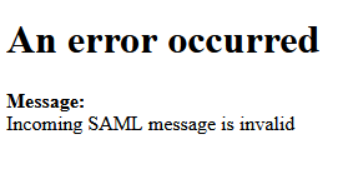
Hvis du får en fejl som den, der er vist på billedet til højre, er det sandsynligvis et cachingproblem.
Ryd venligst cache, før du tilgår SSO Login URL. Dette problem skyldes den måde, Okta håndterer cookies og caching på.