Intégration d’Okta avec OneDesk
Le logiciel de service d’assistance et de gestion de projet de OneDesk s’intègre à votre compte Okta.
Connectez Okta à votre compte OneDesk
Ajoutez l’authentification unique (SSO) pour vos comptes d’utilisateurs et de clients OneDesk en vous connectant à Okta. Gérez facilement vos identifiants au sein d’Okta.
Que vous permet de faire l’intégration Okta ?
Une fois l’intégration Okta activée, vos utilisateurs ou clients pourront se connecter à leurs comptes OneDesk à l’aide des identifiants gérés par Okta. Renseignez-vous sur l’intégration du logiciel de service d’assistance et de gestion de projet de OneDesk pour Okta sur le site Web d’Okta.
L’intégration du logiciel de service d’assistance et de gestion de projet de OneDesk à votre compte Okta est simple. Il vous suffit de suivre les étapes ci-dessous.
Comment connecter OneDesk à Okta – Étape par étape
L’intégration Okta de OneDesk est possible avec SAML ou OpenID Connect. Ce qui suit vous guidera à travers la configuration de votre choix.
1) Connectez-vous à votre compte Okta et ouvrez « Applications »
- Connectez-vous à votre compte Okta.
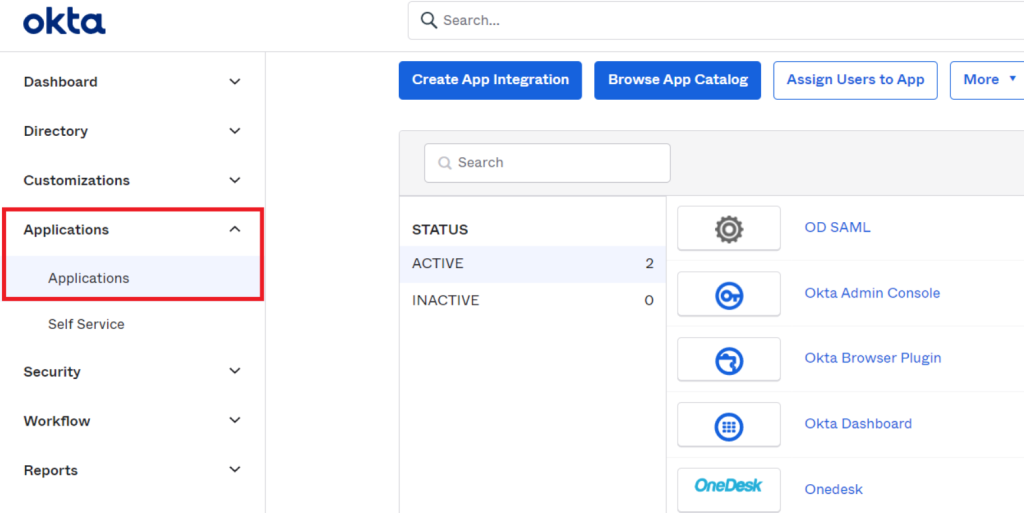
- Ouvrez la section « Applications » dans le menu de gauche > cliquez sur « Applications ».
2) Ajouter une application Okta
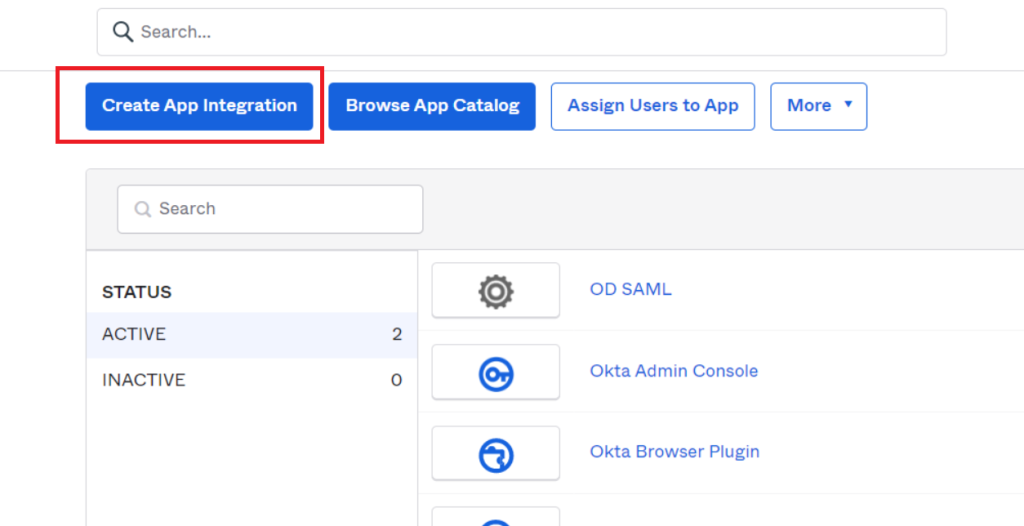
- Cliquez sur le bouton « Create App Integration ».
3) Choisissez SAML2 ou OpenID Connect
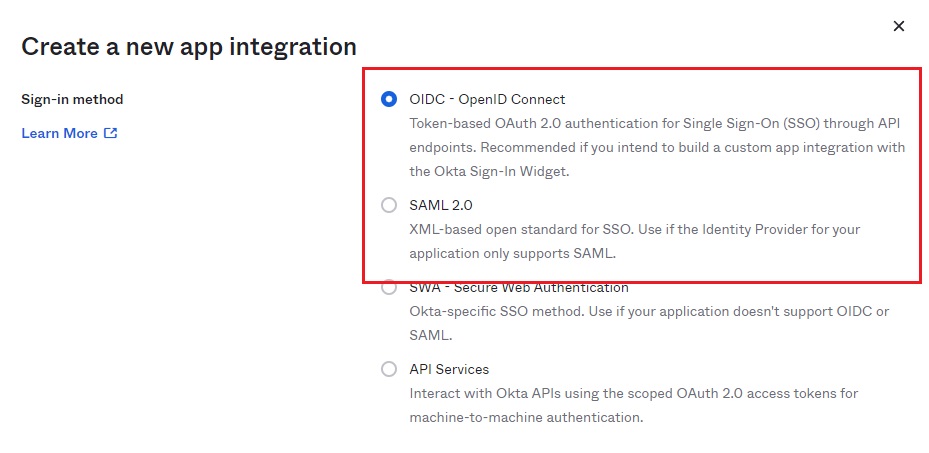
Pour le SSO des comptes d’utilisateurs et de clients, OneDesk prend en charge à la fois OpenID Connect et SAML2.
Si vous souhaitez continuer avec SAML2, veuillez passer directement à la section 4B. Pour OpenID Connect, l’étape suivante (4A) se poursuivra en utilisant OpenID Connect.
4A) OpenID : Créer l’intégration OpenID Connect
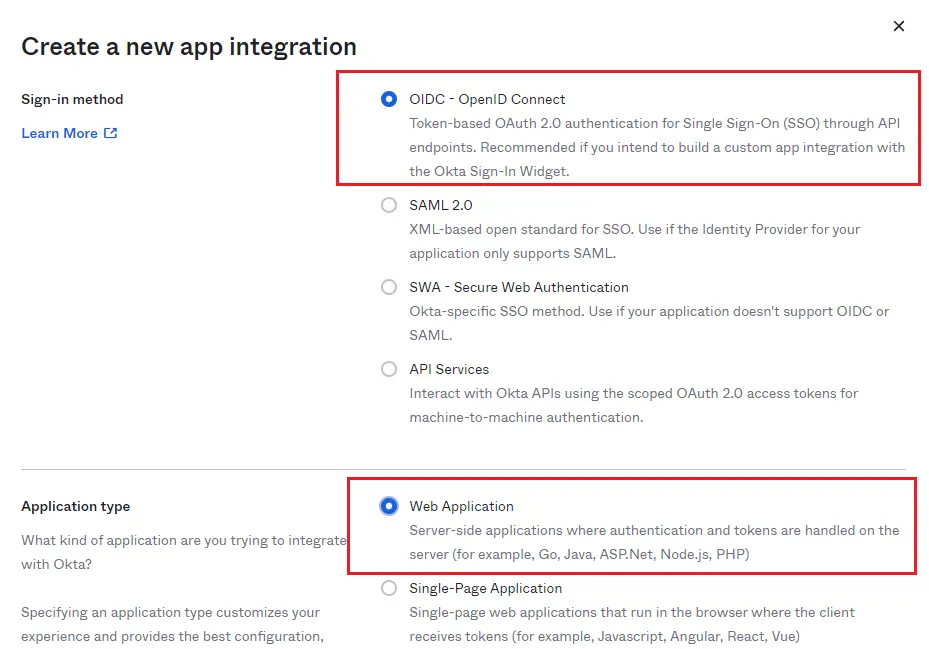
- Pour la méthode de connexion (Sign-in method), sélectionnez OpenID Connect.
- Sélectionnez « Web Application » comme type d’application.
- Cliquez sur « Create ».
5A) OpenID : Créer l’intégration OpenID Connect
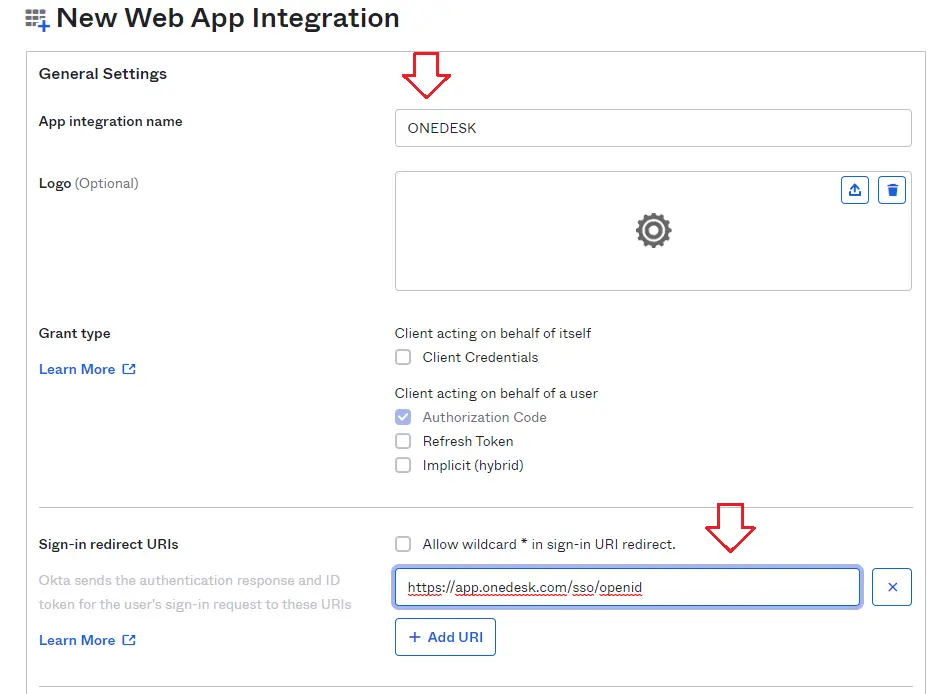
- Choisissez un nom d’application tel que « ONEDESK ».
- Définissez l’URI de redirection de connexion (Sign-in Redirect URI) sur : https://app.onedesk.com/sso/openid
- Sélectionnez l’accès contrôlé selon vos préférences.
- Cliquez sur le bouton « Next ».
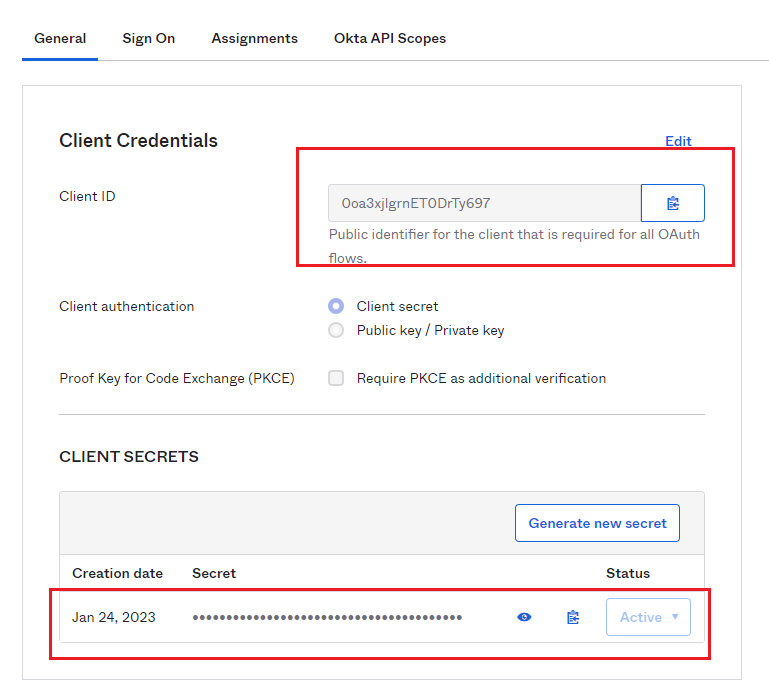
6A) OpenID : Copiez votre Client ID et votre Client secret depuis Okta
- Trouvez la section contenant votre Client ID et votre Client Secret.
- You will need to copy and paste each into your OneDesk account.
- Dans un nouvel onglet, connectez-vous à votre compte OneDesk et allez dans Administration > Intégrations > Authentification unique (SSO).
7A) OpenID : Collez le Client ID et le Client Secret dans OneDesk
- Dans votre compte OneDesk, naviguez vers Administration > Intégrations > Authentification unique > cliquez sur Créer une nouvelle connexion SSO
- Dans la fenêtre, sélectionnez si cette connexion est destinée aux comptes d’utilisateurs ou de clients
- Sélectionnez OpenID Connect, puis cliquez sur Continuer.
- Collez votre ID client et votre secret client dans les champs appropriés.
- Gardez cette fenêtre contextuelle ouverte et allez sur l’onglet de votre navigateur Okta.
8A) OpenID : Récupérez l’URI d’autorisation et l’URL du jeton à partir de votre fichier de métadonnées Okta
L’URI d’autorisation et l’URL du jeton se trouvent dans votre compte Okta en suivant ces étapes:
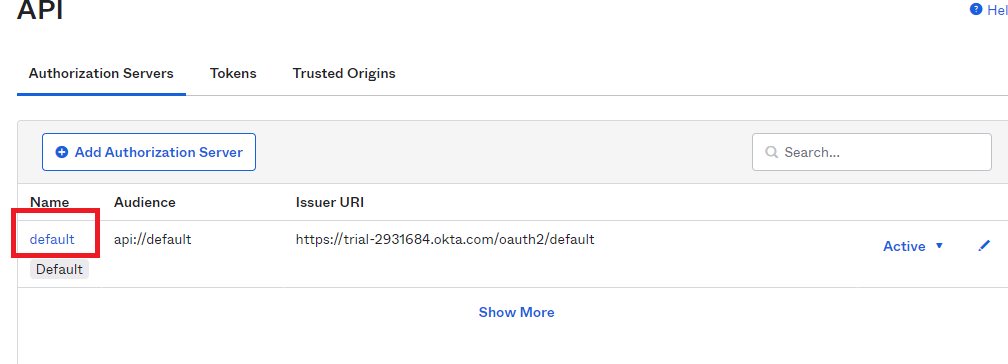
- Dans la barre latérale gauche, cliquez sur « Security ».
- Dans le menu, cliquez sur « API ».
- Cliquez sur le lien « default » à côté du serveur d’autorisation approprié.
- Dans la page qui s’affiche, cliquez sur l’URI des métadonnées. Cela ouvrira le fichier de métadonnées dans votre navigateur.
- Copiez l’« Authorization Endpoint » et le « Token Endpoint » de ce fichier (cliquez sur la dernière image pour l’agrandir).
9A) OpenID : Collez ces points de terminaison dans les champs URI d’autorisation et URL du jeton dans OneDesk
- De retour dans OneDesk, collez les points de terminaison d’autorisation et de jeton dans les champs URI d’autorisation et URL du jeton.
- OneDesk générera les URL de connexion que vos utilisateurs ou clients utiliseront pour se connecter à OneDesk. Fournissez-leur les URL appropriées pour les différentes applications OneDesk.
10A) Affecter des utilisateurs à cette application
Dans Okta, vous devez affecter des personnes (utilisateurs) ou vos clients à l’application OneDesk.
- Dans Okta, ouvrez l’application OneDesk que vous avez créée.
- Sélectionnez « Assign to People ».
REMARQUES:
- Les utilisateurs doivent être activés dans OKTA par l’administrateur (sous Directory > people).
- Un utilisateur et un client ne peuvent pas utiliser la même adresse e-mail.
4B) SAML2 : Créer l’intégration d’application SAML 2.0
Cette étape fait suite à l’étape 3 ci-dessus pour ceux qui ont choisi d’utiliser SAML comme méthode de connexion.
- Pour la méthode de connexion, sélectionnez SAML.
- Cliquez sur « Create ».
- Connectez-vous à votre compte OneDesk dans un nouvel onglet.
5B) SAML2 : Récupérez votre URL de métadonnées OneDesk
Dans OneDesk, naviguez vers Administration > Intégrations > Authentification unique
Sélectionnez si vous souhaitez une connexion pour les comptes d’utilisateurs ou de clients.
Sélectionnez SAML.
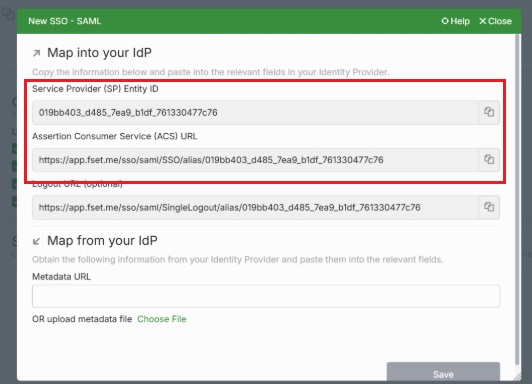
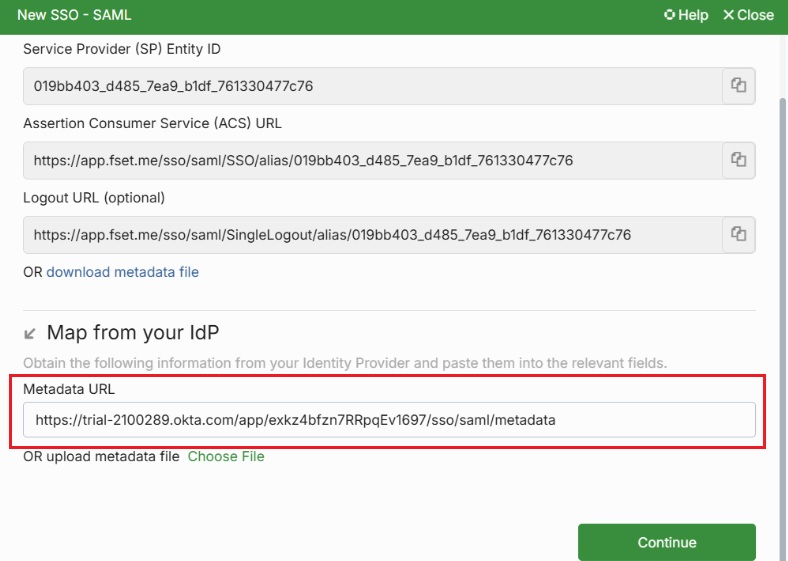
Copiez votre « Service Provider (SP) Entity ID » et collez-le dans « Audience URI » sur Okta.
Copiez votre « ACS URL » et collez-le dans votre « SSO URL » sur Okta.
6B) SAML2 : Paramètres SAML
- Le « Name ID format » doit être défini sur « Email Address ».
- Nom d’utilisateur de l’application défini sur le nom d’utilisateur Okta
- « Update application username on » doit être défini sur « Create and update ».
- Les autres étapes sont facultatives.
7B) SAML2 : Obtenir les métadonnées du fournisseur d’identité
Select ‘I’m an Okta customer adding an internal app’ and hit FInish.
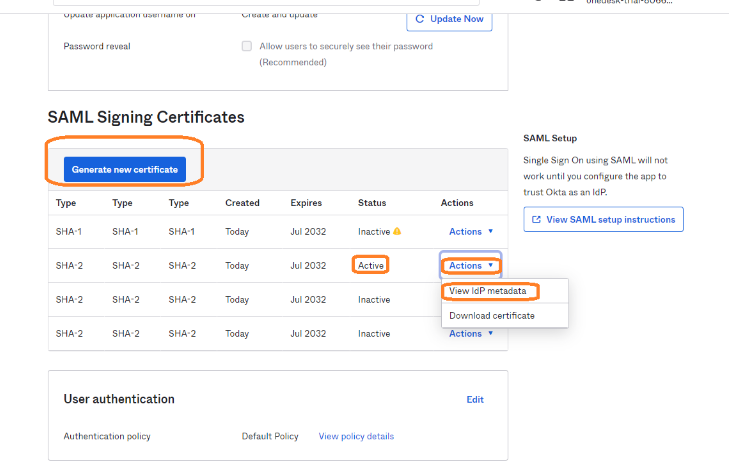
- Upon finishing, scroll down to Certificates on the Application page.
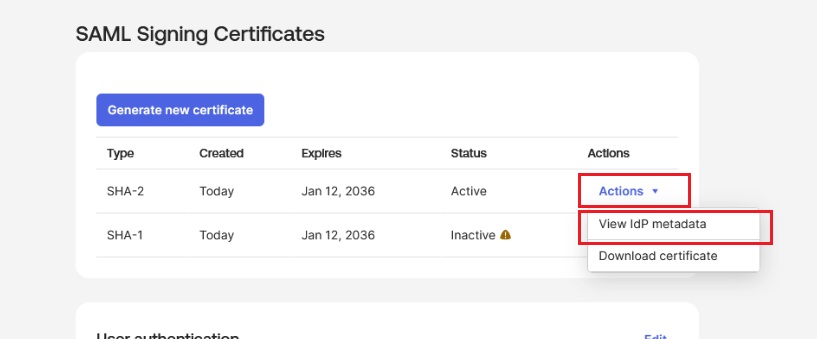
- Trouvez le certificat actif et, sous Actions, sélectionnez « View IdP metadata ».
- Copy the URL of the opened page.
10B) SAML2 : Collez l’URL des métadonnées de votre fournisseur d’identité dans OneDesk
- Dans OneDesk, collez l’URL dans la section URL des métadonnées du fournisseur d’identité.
Cliquez sur Continuer. Dans les paramètres avancés, vous pouvez éventuellement cocher la case « Activer le provisionnement des utilisateurs / clients » ou mapper les attributs. L’activation du « Provisionnement » créera de nouveaux comptes à partir de votre IdP lors de la connexion.
Les URL de connexion SSO de OneDesk devraient être prêtes à l’emploi. (Il se peut que vous deviez vider votre cache. Voir les conseils de dépannage ci-dessous).

11B) Affecter des utilisateurs à cette application
Dans Okta, vous devez affecter des utilisateurs à l’application OneDesk.
- Dans Okta, ouvrez l’application OneDesk que vous avez créée.
- Cliquez sur l’action « Assign to People ».
- Check off the desired users and hit Next.
REMARQUES:
- Les utilisateurs doivent être activés dans OKTA par l’administrateur (sous Directory > people).
Conseil de dépannage :
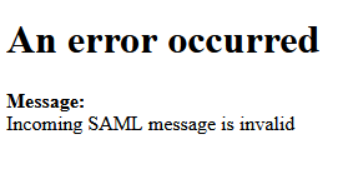
Si vous recevez une erreur comme celle illustrée à droite, il s’agit probablement d’un problème de cache.
Veuillez vider le cache avant d’accéder à l’URL de connexion SSO. Ce problème est dû à la manière dont Okta gère les cookies et le cache.