Integrazione di WordPress con software di help desk e project management
Collega WordPress al tuo account OneDesk
Aggiungi il widget web contenente: live-chat, portale clienti, moduli personalizzati e knowledge base al tuo sito WordPress. La nostra integrazione con WordPress ti consente di connettere il software di help desk e gestione progetti di OneDesk al tuo sito WordPress per potenziare il tuo servizio clienti.
Cosa ti consente di fare l'integrazione con WordPress?
Con il plugin WordPress installato, puoi aggiungere facilmente le app clienti di OneDesk al tuo sito. Impressiona i tuoi clienti con live-chat, portale ticket clienti, moduli ticket personalizzati e knowledge base. Queste app rivolte ai clienti sono connesse al tuo account OneDesk, consentendoti di offrire ticketing help desk completo, comunicazione via e-mail, gestione progetti e molto altro.
Puoi vederlo sul sito WordPress all’indirizzo: https://wordpress.org/plugins/onedesk/
Integrating OneDesk’s helpdesk and project management software with your WordPress website is easy.
Basta seguire i passaggi seguenti.
Come connettere OneDesk a WordPress – Passo dopo passo
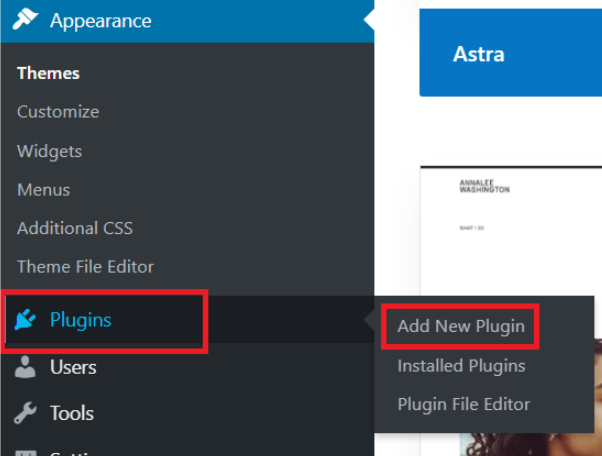
1) In WordPress, clicca su ‘Plugins’
Accedi al tuo account WordPress e clicca su ‘Plugins’ nel pannello di sinistra. Quindi seleziona Add New Plugin.
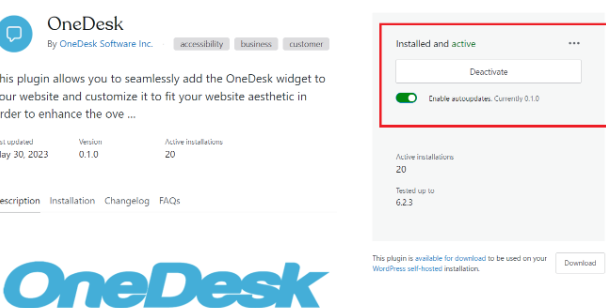
2) Cerca “OneDesk” e installa il plugin.
Cerca “OneDesk” tra i plugin disponibili e scegli di attivare/installare il plugin OneDesk
3) Apri le impostazioni del plugin.
Vai a Plugins -> Installed plugins -> OneDesk -> Settings.
In un’altra finestra, accedi al tuo account OneDesk. Vai a Admin > Company Preferences e copia il tuo URI.
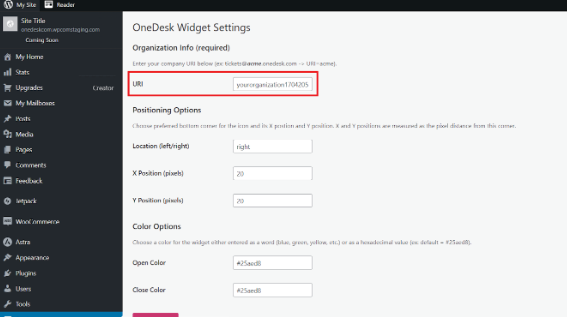
4) Inserisci il tuo URI OneDesk.
Tornando su WordPress, inserisci l’URI della tua organizzazione (che trovi all’interno di OneDesk) nel campo “URI” nelle impostazioni del plugin.
Qui puoi regolare il posizionamento del plugin e il colore. Se desideri spostare il widget sul lato destro del tuo sito web, cambia la parola “left” in “right”.
Once you have adjusted any settings, click on Save Changes.
Installation Part 2 - Block or Classic Theme
Dopo aver installato il plugin come descritto sopra, i passaggi successivi dipenderanno dal fatto che il tuo sito utilizzi il tema ‘Block’ o un tema ‘Classic’. (Puoi determinare il tipo di tema da Admin > Appearance> Themes e verificare il tema attivo).
Se usi il tema Classic, vedi il passaggio successivo. Se usi il tema Block, salta qui.
Per tema WP Classic
1) Nelle impostazioni admin di WordPress, vai a Appearance -> Widgets.
Aggiungi il widget OneDesk alla tua barra footer e seleziona save/update
Per tema WP Classic
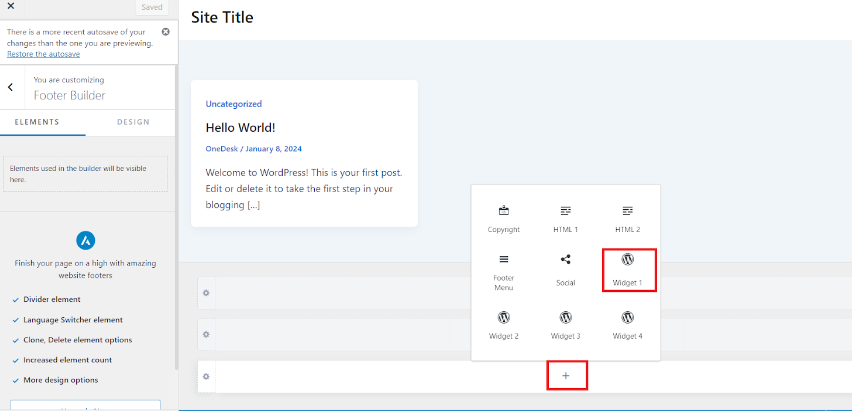
2) Successivamente, nelle impostazioni di amministrazione di WordPress, vai su Aspetto -> Personalizza.
Seleziona “Footer Builder” e aggiungi il widget OneDesk al tuo piè di pagina
Per tema WP Classic
3) Salva le modifiche e visualizza l’anteprima del tuo sito web. Il widget dovrebbe ora essere visibile.
Nota: potresti avere più footer (tre footer sono visibili nello screenshot sopra. Se questo è il caso, il widget potrebbe non apparire come ti aspetti. Se il widget non appare su un footer, prova ad aggiungere il widget a un altro dei tuoi footer disponibili, salva e visualizza nuovamente l’anteprima del tuo sito.
Installa il plugin WordPress di OneDesk - Sito WP con tema Block
Per tema WP Block
1) Nelle impostazioni admin di WordPress, vai a Appearance -> Editor
Per tema WP Block
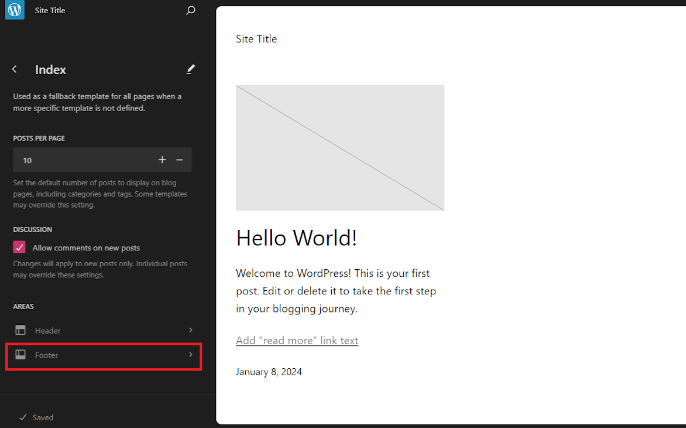
2) Nel pannello di sinistra, seleziona Template -> Index -> Footer.
Seleziona il pulsante di modifica (l’icona della matita) accanto a “Footer”.
Per tema WP Block
3) Aggiungi un blocco usando il pulsante “+”.
Cerca e aggiungi un blocco HTML personalizzato.
Per tema WP Block
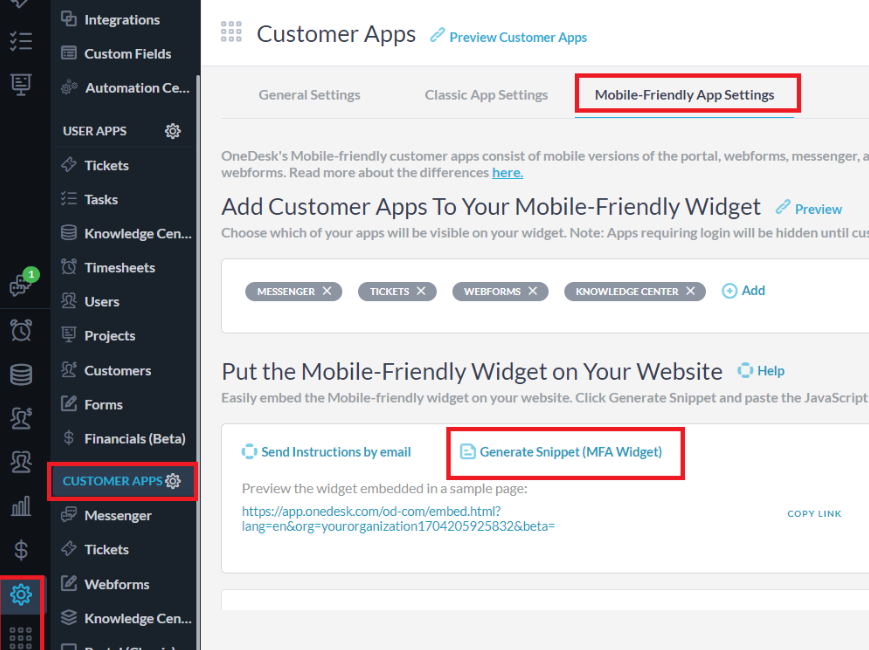
4) In una nuova finestra, vai al tuo account OneDesk. Vai a Admin -> Customer Apps -> Mobile Friendly App Settings > Generate Snippet.
Copy the snippet in the window.
Per tema WP Block
5) Nel blocco HTML aggiunto, incolla lo snippet del widget generato da OneDesk.
Salva le modifiche al tuo sito e visualizza l’anteprima del tuo sito web. Il widget dovrebbe ora essere visibile.